生成AIの教科書、第9章です。前回までで、文章・画像・調べもの・スライド・社内資料(RAG)と、いろんな仕事をAIに任せられるようになりました。今回はその仕上げ——「同じ手作業を、毎回やらなくていい状態にする」自動化の話です。横文字で身構えがちですが、中身はとてもシンプル。ノーコードでAIアプリが組めるDifyと、Googleスプレッドシートを動かすGAS(Google Apps Script)。この2つを、それぞれ「最初の1個」を動かすところまで、画面のどこを押すかまで含めて手順でお見せします。読み終わるころには、毎週やっているあの集計や定型メールが、自分の代わりに静かに動いている景色が見えるはずです。
まず結論
自動化は「毎週同じ手作業」を見つけるところから。ノーコードのDifyなら社内資料を覚えさせたAIアプリが30分で作れます。GASならスプレッドシートの集計やメール送信が自分で動きます。最初の1個を動かすコツは、完璧を目指さず一番面倒な手作業1つだけに絞ること。うまくはまれば、月10時間が浮くことも。
Google Apps Scriptのコードください。今日のタスクを自分にメール送信
コード(コピーして貼り付け)
function sendTodayTasks() {
const sheet = SpreadsheetApp.getActive()
// A列が今日の行のB列を抽出
設定手順
拡張機能→Apps Scriptに貼り付け→保存→実行
自動化
時計マーク→トリガー→毎朝8時を選んで保存
そもそも
自動化とは「毎週・毎日やっている同じ手作業を、自分の代わりに機械にやらせる」こと。たとえば日報の集計、問い合わせメールへの一次返信、申込みフォームの転記など。判断がいらない繰り返しほど向いています。逆に、毎回内容が違う仕事は不向き。まずは「またこれか」と感じる作業を1つだけ書き出すのがスタートです。
自動化、と聞くと「工場のロボット」みたいな大がかりな話を想像しがちです。でも、事務仕事の自動化はもっと地味で、もっと身近です。
中身はシンプルで、「毎週、判断せずに同じ手順でやっている作業を、機械に肩代わりさせる」だけ。たとえば、月曜の朝に各店舗の日報を集計する、問い合わせメールに『受け付けました』と一次返信する、申込みフォームの内容をスプレッドシートに転記する。こういう作業です。
あるあるですが、自動化に向かない仕事もあります。毎回、相手や内容で判断が変わる仕事——お客様への謝罪文、人事の評価コメント、新規企画の提案書、こういう「考える仕事」は人間が残るべき領域です。
コツは、最初の一覧で「またこれか」とため息が出る作業を、1つだけ書き出すこと。複数挙げると、選ぶだけで疲れて手が止まります。1つでいいんです。
目安として、月に10時間くらい手作業に取られている定型仕事を1つ自動化できれば、年間で120時間。それだけで、新しいことを学ぶ余裕が生まれます。
図解
AI
DifyやGASは、入力から通知までを小さくつなぐイメージです。
- 01入力フォーム、メール、シート
- 02判定条件分岐、分類、優先度
- 03AI処理要約、返信案、分類名
- 04出力シート、Slack、メールへ返す
Difyと
ざっくり言うと、DifyはAIに何かさせる仕事、GASはGoogleの中で完結する仕事が得意。Difyは社内資料を覚えさせたチャットボットや自動要約ツールがノーコードで作れます。GASはスプレッドシートの集計、Gmailの自動送信、カレンダー連携など。両方とも初期費用ゼロから始められて、専門の開発者は要りません。
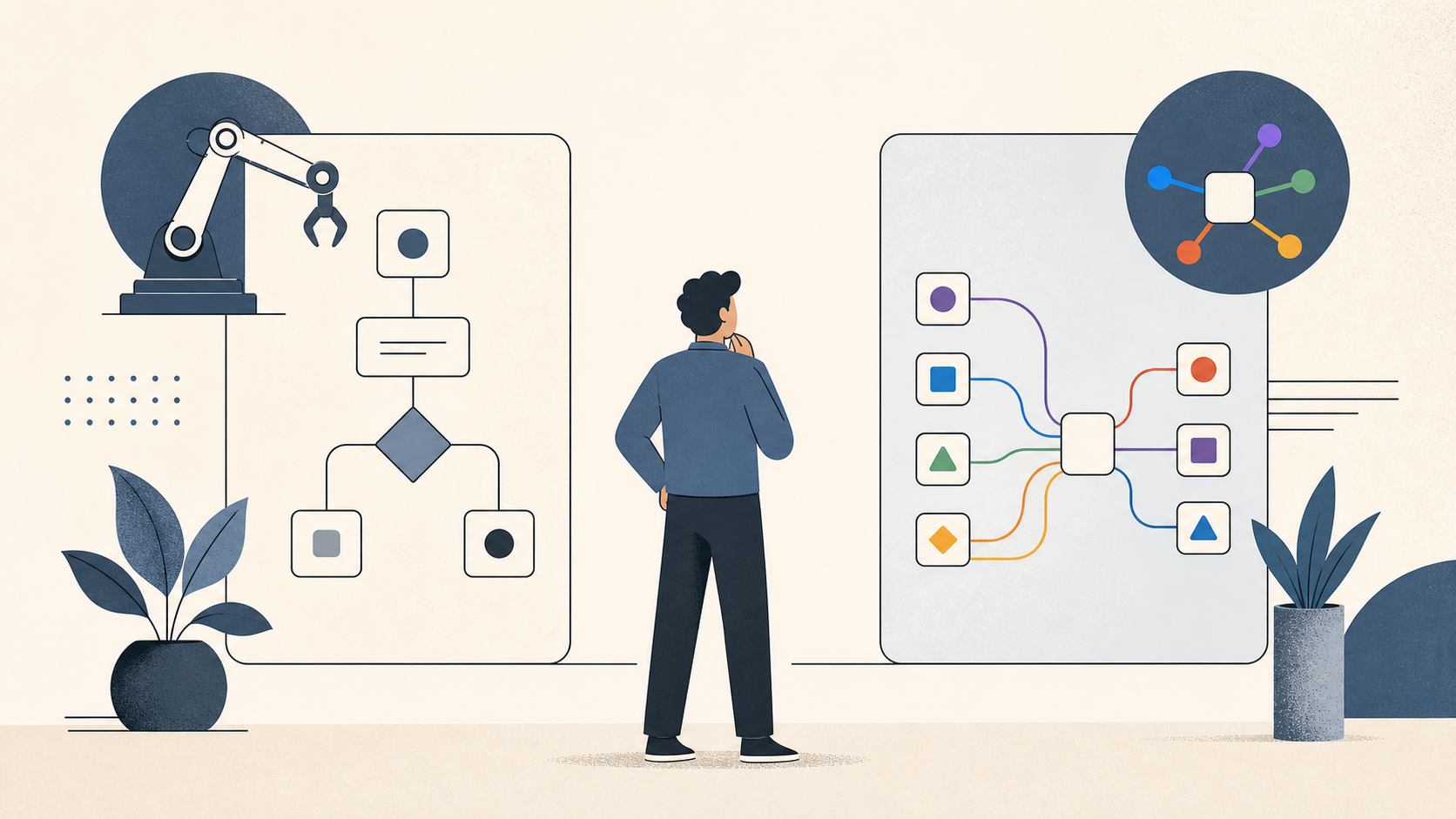
DifyとGAS、名前だけだと何が違うのか分かりませんよね。料理にたとえると、Difyは『AI料理人を雇うキット』、GASは『キッチンの自動化道具』です。
Dify(ディファイ)は、ノーコードでAIアプリが組めるサービス。たとえば、社内マニュアルを覚えさせたチャットボット、長い議事録を自動で要約するツール、お客様からの質問に下書きで返信するアシスタント、こういうものが画面上のドラッグ&ドロップで作れます。プログラミングは不要で、無料プランから試せます。
GAS(ガス、Google Apps Scriptの略)は、Googleの中の仕事を自動化する道具。スプレッドシートに数字を集計する、Gmailを決まった時間に送る、フォームの回答をシートに転記してSlackに通知する、こういう作業を毎日勝手にやってくれます。Googleアカウントがあればその場で使えて、追加料金は要りません。
どっちを先に触るか迷ったら、僕のおすすめはGASからです。理由は2つ。毎日触っているGoogleの中で完結するので景色がイメージしやすいこと、そしてChatGPTやClaudeにコードを書かせやすいこと。Difyは2つ目以降の選択肢に置いておくくらいで十分です。
GASの
最初の1個は「毎朝8時、スプレッドシートの今日の予定を自分にメールする」が定番です。①Googleスプレッドシートを開く②上部メニュー「拡張機能」→「Apps Script」を押す③ChatGPTに用件を伝えてコードをもらう④貼り付けて保存→実行ボタン⑤左メニューの時計マークでトリガーを8時に設定。これだけで動きます。
では実際に、画面のどこを押すかまで含めて手順をなぞります。題材は『毎朝8時、今日のタスクをスプレッドシートから抜き出して自分にメールする』にしましょう。シンプルですが、効果は地味に大きいです。
①Googleスプレッドシートを新しく1枚作る。A列に『日付』、B列に『タスク』と書いて、今日の予定を数行入れておく。
②画面の上のメニューバーから『拡張機能』を押し、出てきたリストの中の『Apps Script』を選ぶ。新しいタブが開いて、コード入力画面が出てきます。びっくりしますが、ここに自分でコードを書く必要はありません。
③ChatGPTやClaudeに、こう貼ります。『Google Apps Scriptのコードをください。スプレッドシートのA列が今日の日付の行のB列だけを取り出して、本文にして、このスクリプトを実行している自分自身のGmail宛に送るコード。件名は「今日のタスク」』。コピペで使えるコードが返ってきます。
④出てきたコードを、Apps Scriptのコード入力画面に全部貼り付けて、上の『保存』ボタン(フロッピーマーク)を押す。続いて『実行』ボタンを押すと、初回は『許可が必要です』と聞かれるので、自分のGoogleアカウントで許可します。テストメールが届けば成功です。
⑤毎朝8時に自動で動かすには、左メニューの時計マーク『トリガー』を押し、右下の『+ トリガーを追加』から『時間主導型』『日付ベースのタイマー』『午前8時〜9時』を選んで保存。これで、明日からは自分の代わりに動いてくれます。
つまずきポイントは、許可画面で『安全ではないページ』と警告が出るところ。自分が作ったコードなので、『詳細』→『安全ではないページに移動』で進めば大丈夫です。ここで止まる人が多いので、覚えておいてください。
図解
自動化前に
コードを書く前に、処理の流れを文章で固定します。
- #入力
- 問い合わせフォームの送信内容。
- #判定
- 採用、営業、その他に分類する。
- #AI処理
- 要約と返信案を作る。
- #出力
- 担当者へメール通知し、シートに記録。
Difyで
Difyの「最初の1個」は、社内マニュアルを覚えさせたチャットボットです。①dify.aiにGoogleで登録②「アプリを作成」→「チャットボット」を押す③「ナレッジ」タブでマニュアルのPDFをアップロード④「コンテキスト」に作ったナレッジを追加⑤「公開」を押せばURLが出る。30分で、質問にマニュアルから答えるアプリができます。
次はDifyです。題材は『社内マニュアルを覚えさせて、新入社員の質問に答えるチャットボット』。これを業界用語では『RAG(ラグ)』と呼びます。
翻訳すると、RAGとは『AIに社内資料を見せながら答えさせる仕組み』のこと。ChatGPTに直接マニュアルを毎回貼り付ける手間を省いて、覚えさせておくイメージです。事前学習する必要はなく、資料を入れるだけ。
①ブラウザでdify.ai(ディファイ・エーアイ)にアクセスし、画面右上の『Get Started』からGoogleアカウントで登録。無料で始められます。
②ログイン後の画面で『+ アプリを作成』を押し、『チャットボット』を選んで、名前(例:社内マニュアルbot)を入れる。
③画面上のタブから『ナレッジ』を選び、『ナレッジを作成』を押す。手元のマニュアルPDFをドラッグ&ドロップでアップロード。難しい設定はそのままで『保存して処理』を押せば、Difyが自動で中身を読み込みます。
④元のチャットボットの画面に戻り、『コンテキスト』のところで、さっき作ったナレッジを追加。これで、AIが質問のたびにマニュアルを見てから答えてくれる状態になります。
⑤右上の『公開』ボタンを押すと、共有用のURLが発行されます。社内のメンバーにURLを送れば、その日からマニュアルを読まずに質問できる環境ができあがり。なお、無料プランで使えるAIの返答は200回まで(使い切り型で月ごとには戻りません)。チームで使い続けるなら、有料プランへの切り替えか自分のAPIキーの設定が必要です。
つまずきポイントは、PDFが画像スキャンだけのとき。文字データが入っていないと、AIが読めません。その場合は、まずChatGPTやAcrobatでテキスト化してから入れる必要があります。
API連携って
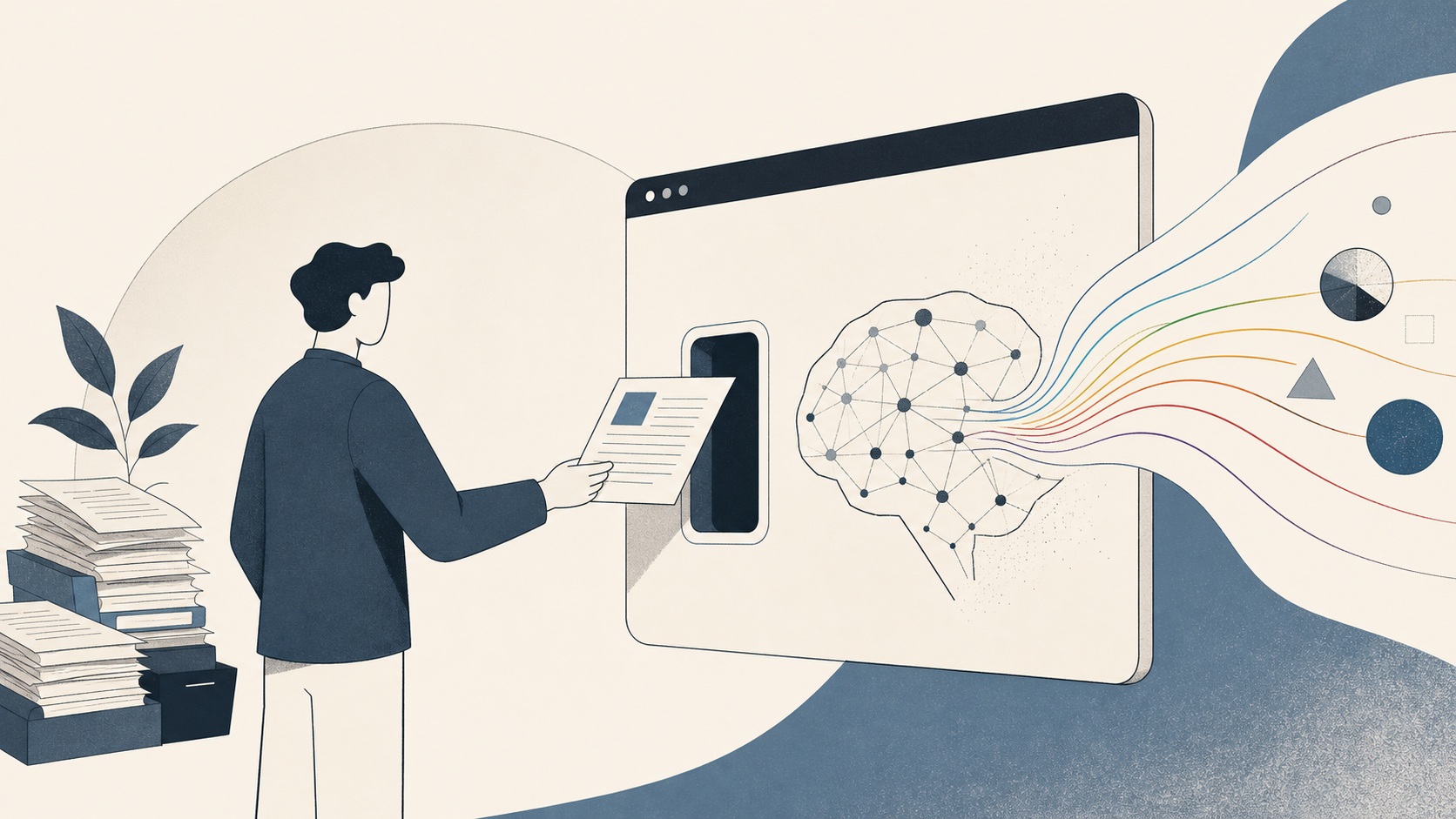
API(エーピーアイ)は、専門用語で身構えますが、中身は「アプリ同士をつなぐ電話線」です。たとえばDifyとSlack、GASとChatGPT、フォームとスプレッドシートを連結する仕組み。連結作業もノーコードのZapierやMakeで画面上の操作だけでできます。プログラミングは不要で、つなぎたい相手を選んで動作を決めるだけです。
API(エーピーアイ)って言葉、よく出てきますよね。Application Programming Interfaceの略で、訳しても意味不明です。例え話で済ませます。
イメージは、アプリ同士をつなぐ電話線。たとえば、お問い合わせフォームに回答が入ったらSlackに通知する、AIに作らせた要約をスプレッドシートに自動で書き込む、こういう『AからBへ情報を流す』仕組みが全部APIの仕事です。
怖そうですが、実は今は『プログラミング不要』でつなげるサービスがいっぱい出ています。代表は、Zapier(ザピアー)、Make(メイク)、それから、この章の前半で触れたDify。どれも画面上で『つなぐ相手を選ぶ→何をするか選ぶ』だけで配線が完了します。
中小企業でよくある例だと、こんな組み合わせ。①Googleフォーム→スプレッドシート→Slack通知(問い合わせの取りこぼし防止)②ChatGPT API→Gmail→送信予約(下書きの一次返信を毎朝AIに用意させる)③Difyのチャットボット→社内のNotionやGoogleドライブの資料を参照(社内Q&Aの常駐化)。
コツは、最初は『AとBをつなぐ』までで止めること。一度に3つも4つもつなごうとすると、どこで止まったか分からなくなります。まずはAとBの1組だけで動かして、慣れたら段階的に増やす。これが、つまずかない順番です。

自動化を
自動化を1つ動かすと、ほかの面倒な作業も「これも任せられないか」と見えてきます。最初の1個で月10時間浮き、3ヶ月後には2〜3個動いて月20〜30時間…というのがよくあるペースです。その時間で別の挑戦ができ、社員も「あの人ばかりラクして」とは思いません。むしろ、自動化を頼まれる側に回ります。職場での立ち位置が、ガラッと変わります。
自動化を1個動かすと、不思議なことが起こります。今まで『仕方ないか』と思って続けていた他の作業も、『あ、これも任せられそう』と次々に見えてきます。
1個目で月に10時間が浮くことも。2個目を作る時間が生まれます。2個目を動かすと、また3個目の余裕が出る。雪だるま式に増えていって、3ヶ月後には3個くらいが静かに回っている、というのが、よくある景色です。
もう一つ、地味に大きい変化があります。最初は『あの人だけがラクしている』と思われがちなんですが、自動化が他部署にも広がってくると、『うちの部署もやってよ』と頼まれる側に回ります。社内での立ち位置が、こっそりと変わるんです。
たとえるなら、お店で最初にレジを電子化した人と同じ。最初は『機械に頼って大丈夫?』と疑われますが、半年経つと『最初に動いてた人、すごいよね』に変わります。
自動化は、派手な技術ではありません。でも、続けるとじわじわ効いてくる。毎週やっていたあの集計が、もうなくなっている。そういう静かな変化が、3ヶ月で積み重なります。

次の
おつかれさまでした。今日の一歩は、たった一つです。今週、毎週やっている定型作業を1つだけ紙に書き出してください。それだけで自動化の入り口に立てます。次の第10章では、ここまで学んだことを「続けるコツ」と「チームへの広げ方」としてお伝えします。学びを習慣にしてやっとAI活用は本物になります。更新はメルマガでお知らせします。
ここまで読んでくださって、ありがとうございます。自動化、なんとなく身近に感じてもらえたでしょうか。
頭で覚えるより、まずは1つ書き出してみるのが、いちばん早いです。難しいことはしなくて大丈夫。
今週、毎週やっている定型作業を1つだけ、紙やメモに書き出してください。『月曜朝の日報集計』『金曜の請求書送信』『問い合わせメールへの一次返信』、なんでもOK。書き出した時点で、自動化の入り口に立っています。
次の第10章では、ここまで学んできたことを『続けるコツ』と『チームや会社へ広げる順番』としてお伝えします。1人で使えても続かなければ意味がない。習慣にしてはじめて、AI活用は本物になります。
更新はメルマガでお知らせします。今週、1つだけ書き出す。それが、あなたの職場をラクにする、確かな一歩目になります。

図解
自動化の
難しい設定は不要。今週、定型作業を1つメモするだけです。
- 01思い出す毎週くり返している定型作業を挙げる
- 02書き出す「月曜朝の日報集計」など1つを紙かメモに
- 03入り口書き出した時点で自動化は始まっている
参考にした情報源
この記事の内容は、次の一次情報・公式資料をもとにしています。気になる点はご自身でも確かめられます。
- Google for Developers公式ドキュメントGoogle Apps Script overview
GAS公式。導入不要でSheets/Gmail自動化
developers.google.com
著者プロフィール

岩崎正宏 (MANTA)
関西の飲食企業で広報・マーケを担当。映像制作・写真・SNS運用・AI活用の実務
中堅飲食グループの広報・マーケをしながら、UNLEASH TALENT で映像制作とデザインを手がけています。大事にしているのは「伝わるか」。見た目のこだわりも、AIを使った効率化も、ぜんぶ"伝える"ための道具です。YouTube(@MantaTV)の運営も含め、現場で本当に効いたことだけを書いています。