「AI活用、よろしく」。会社でそう言われて、固まっていませんか。ニュースは飛び交うのに、自分のパソコンの前ではChatGPTを開いたまま入力欄が真っ白、という方は実はたくさんいます。この章のゴールはひとつ。ChatGPTを開いて、自分の仕事の一場面、たとえばお詫びメールの下書きに、ちゃんと使えるようになること。難しい話は後回しでいいんです。登録から最初のひと言まで、画面のどこを押すかも含めて、ゆっくり一緒に進めていきましょう。
まず結論
ChatGPTは「文章が得意な新人アシスタントが24時間隣にいる」道具です。chatgpt.comを開いて登録し、日本語で普通に話しかけるだけ。最初は無料プランで十分。お詫びメール・長文要約・言いたいことの文章化、この3つから始めれば、今日から仕事で活躍してくれます。
丁寧なお詫びメールの例文を作って
件名
【お詫び】納品スケジュール変更のご連絡
本文
いつも大変お世話になっております。
このたびは納品の遅延が発生し、誠に申し訳ございません。
新しい納品予定日は来週金曜とさせていただきます。
ご迷惑をおかけしますが、何卒よろしくお願いいたします。
そもそも、
生成AIは、文章や絵を「新しく作ってくれる」AIです。代表選手がChatGPT。イメージは、文章がすごく得意な新人アシスタントが24時間隣にいる感じ。専門用語や英語はいりません。日本語で普通に話しかければ、ちゃんと返事をしてくれます。これが今、世界中で仕事に使われている理由なんです。
「生成AI」って、ニュースでもよく聞きますよね。横文字で少しだけ身構えますが、中身はとてもシンプルです。
ざっくり言うと、文章や絵を「新しく作ってくれる」AIのこと。これまでのAIは「探す」「分類する」が中心でしたが、生成AIは「ゼロから書いてくれる」「描いてくれる」のが新しい。代表選手が、みなさん名前を聞いたことがあるChatGPTです。
あるあるですが、最初は「コードとか書けないとダメなのかな」と思いがちです。実は逆で、普通の日本語で「丁寧なお詫びメールの例文を作って」と打つだけ。LINEで人にお願いする感覚に、いちばん近いです。
イメージで言うと、文章がすごく得意な新人アシスタントが、24時間自分の隣に座ってくれている感じ。深夜の見積メールも、長い議事録の要約も、隣の席に向かって「これ、ちょっと手伝って」と頼める。これが、世界中の会社で生成AIが使われている理由なんです。
最初は正直、半信半疑だった。試しに仕事のメールを1本頼んでみたら、3分で下書きが出てきた。クオリティは60点くらいだったけど、「あ、方向性はこれでいい」ってすぐわかった。手を動かす前に、答えの輪郭が見えた感じ。
実際、ChatGPTは今や毎週8億人以上が使う道具になっています(2025年10月、TechCrunch報道)。もう「一部の詳しい人のもの」では、ないんです。
図解
生成AIの
AIは完成品を出す機械ではなく、人の確認前提で下書きを作る道具です。
- 01人が依頼普通の日本語で頼む
- 02AIが下書き文章・要約・案を作る
- 03人が確認事実、数字、温度を直す
- 04仕事に使うメール、資料、議事録へ反映
なんで
理由は3つです。①日本語の精度が高い ②無料から始められる ③仲間や記事で困ったときに調べやすい。生成AIは他にもありますが、最初の一台目として迷う必要はありません。みんなが使っているからこそ、社内で話が通じやすく、つまずいたときの情報も山ほどある。まずはChatGPTで土台を作る、これが近道です。
「生成AIっていろいろあるみたいだけど、結局どれ?」とよく聞かれます。最初の1本目は、迷わずChatGPTで大丈夫です。
理由は3つ。①日本語のやり取りがすごく自然で、ビジネス文書にそのまま使える品質。②無料プランがあるので、自腹で「ちょっと試す」がしやすい。③利用者が格段に多いので、社内で「この前ChatGPTでね」と話が通じやすく、つまずいたときも検索すれば答えが見つかる。
他にもClaudeやGeminiといった選択肢はあって、慣れたら使い分けるとさらに楽しいんですが…最初の1本目から悩み始めると、たぶんいつまで経っても触らない、というオチになりがちです。
例えるなら、はじめてのスマホでiPhoneかAndroidか悩むより、まず1台使ってみて、自分の手に馴染ませてしまったほうが早い、という感じです。
【手順1】ChatGPTを
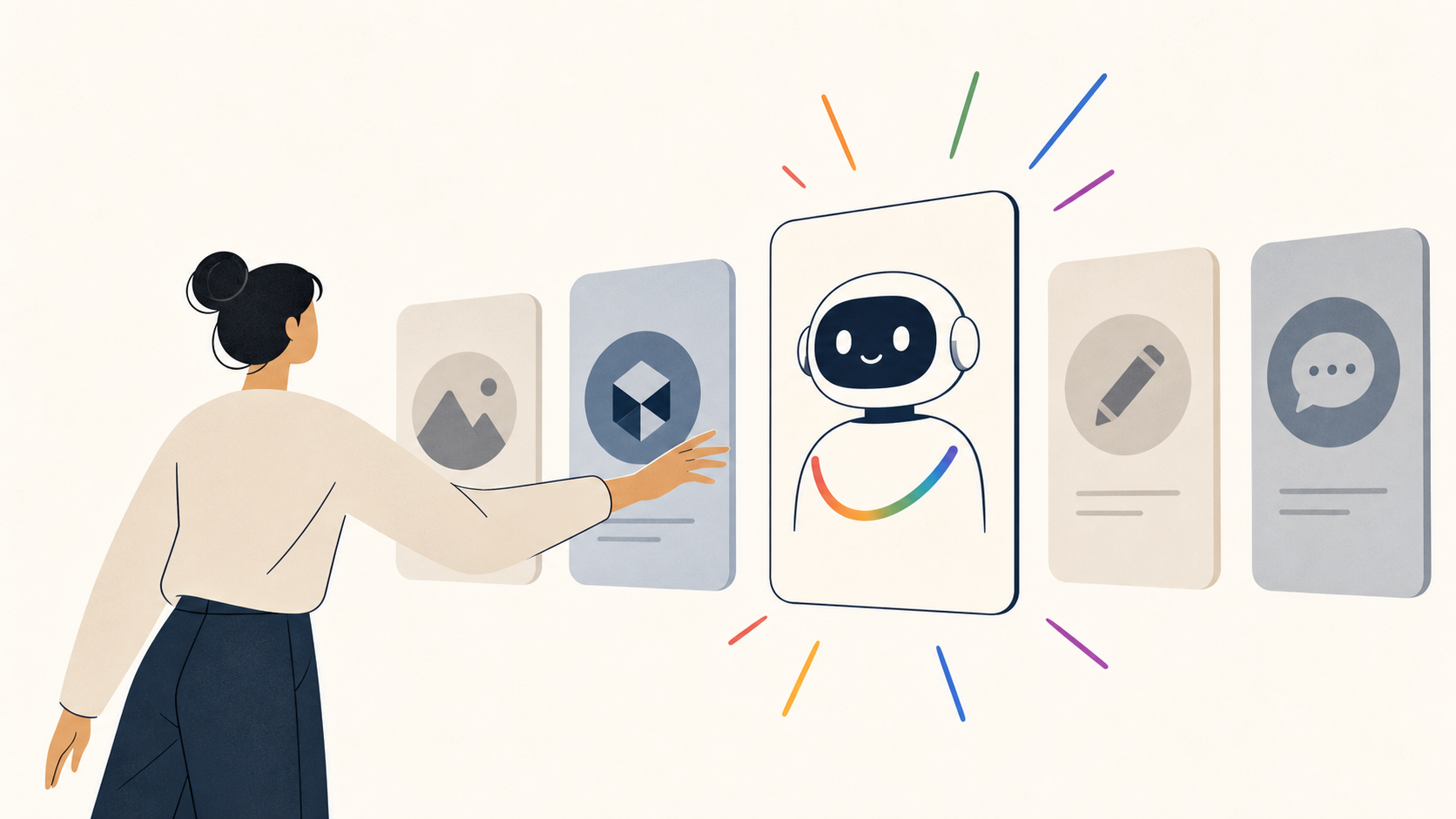
まずは「chatgpt.com」を開きます。①ブラウザのアドレス欄にchatgpt.comと入力 ②画面右上の「Sign up」(無料で登録、などの表記)を押す ③Googleアカウントか、メールアドレスで登録。これだけで使い始められます。無料プランで十分。会社のメールで登録するときだけ、社内ルールを先に確認しておきましょう。
まずは入口です。ChatGPTを開くには、ブラウザ(SafariやChromeでOK)のアドレス欄に「chatgpt.com」と入力します。スマホのアプリで「ChatGPT」と検索しても出てきますが、最初はパソコンのほうがやりやすいかなと思います。
①「chatgpt.com」を開く。②画面の右上にある「Sign up」(日本語なら「登録」「無料で登録する」など)のボタンを押す。③「Continue with Google」(Googleで続ける)か、メールアドレスでの登録、どちらか好きなほうを選びます。Googleアカウントがあればワンタップで早いです。
プランは、いきなり有料に申し込まなくて大丈夫です。無料プランで、今日お話しする内容は全部できます。慣れてきて「もう少し速く・賢く動いてほしい」と思ったら、そのとき有料を考えれば十分。ひとつだけ補足すると、無料プランは短時間にたくさん使うと一時的に回数の上限がかかることがあります。少し待てばまた使えるので、故障ではありません。
ここだけ注意があります。会社のメールアドレスで登録する場合、会社によっては「業務利用のAIは事前申請」というルールがあります。あとで困らないよう、登録前に総務や情報システムに一度だけ確認しておきましょう。
図解
ChatGPTを
はじめての人は、まずパソコンのブラウザで開くのが一番迷いません。
- 01URL入力chatgpt.comを開く
- 02登録Sign up または Googleで続ける
- 03無料で開始いきなり有料にしなくてOK
- 04社内確認会社メール利用時だけルール確認
【手順2】
登録できたら、画面の真ん中に大きな入力欄が出ます。①そこに普通の日本語で打ち込む ②たとえば「丁寧なお詫びメールの例文を作って」と入れる ③入力欄右端の上向き矢印(↑)ボタンか、エンターキーで送信。数秒で返事がスーッと出てきます。LINEで信頼できる人に頼むのと、同じ感覚で大丈夫です。
登録ができたら、いよいよ最初のひと言です。画面の真ん中、または下のほうにある大きな入力欄が出てきます(うすい文字で質問を促すヒントが入っています)。ここに普通の日本語を打ち込むだけ。
最初の一発目におすすめなのは、これです。「丁寧なお詫びメールの例文を作って」。打ち終わったら、入力欄の右端にある上向き矢印(↑)のボタン、またはエンターキーで送信します。
数秒すると、画面上にスーッと文章が流れて出てきます。最初はびっくりするかもしれません。でも、これがChatGPTです。難しい操作も、設定もありません。
イメージは、LINEで信頼している同僚にお願いするのと同じ。「すみません、〇〇のメールを下書きしてもらえますか?」と気軽に頼んだら、すぐに返ってくる…そんな感覚で、まずは1回送ってみてください。それだけで、もう8割クリアです。

【手順3】
コツは3つだけです。①「誰に・何のために」を1行添える ②長さや形を指定する(200字以内・箇条書きで3つ、など)③違ったらそのまま「もう少し丁寧に」と言い直す。新人さんに「A4一枚で結論から」と頼むのと同じ発想です。1回で完成させようとせず、会話で寄せていけば大丈夫。
「投げてはみたけど、なんだかピンと来ない…」。これも、よくあるあるです。コツは3つだけ覚えれば十分。
①「誰に・何のために」を1行足す。たとえば「取引先のAさんに、納期遅れのお詫びを伝えるためのメール」と添えるだけで、文章の温度がぐっと変わります。②長さや形を指定する。「200字以内」「箇条書きで3つ」「件名と本文に分けて」など、形を決めてあげると、AIは答えやすくなります。
③違ったら言い直す。これがいちばん大事です。「もう少し丁寧に」「もっとカジュアルに」「結論から書き直して」。同じチャットの中で言葉を足していけば、どんどん理想に近づいていきます。
例えるなら、新人さんに「いい感じにやっておいて」と丸投げするのか、「A4一枚にまとめて、結論から書いてください」とお願いするのかの違い。後者のほうが、お互い気持ちよく仕事が進むのは、人もAIも同じです。
最初は「告知文書いて」とだけ打ってた。返ってきたのは、誰向けなのか、いつなのか何も入っていない、薄い文章。そりゃそうだ、と後で気づいた。情報を渡さないと、何も返ってこない。
よく
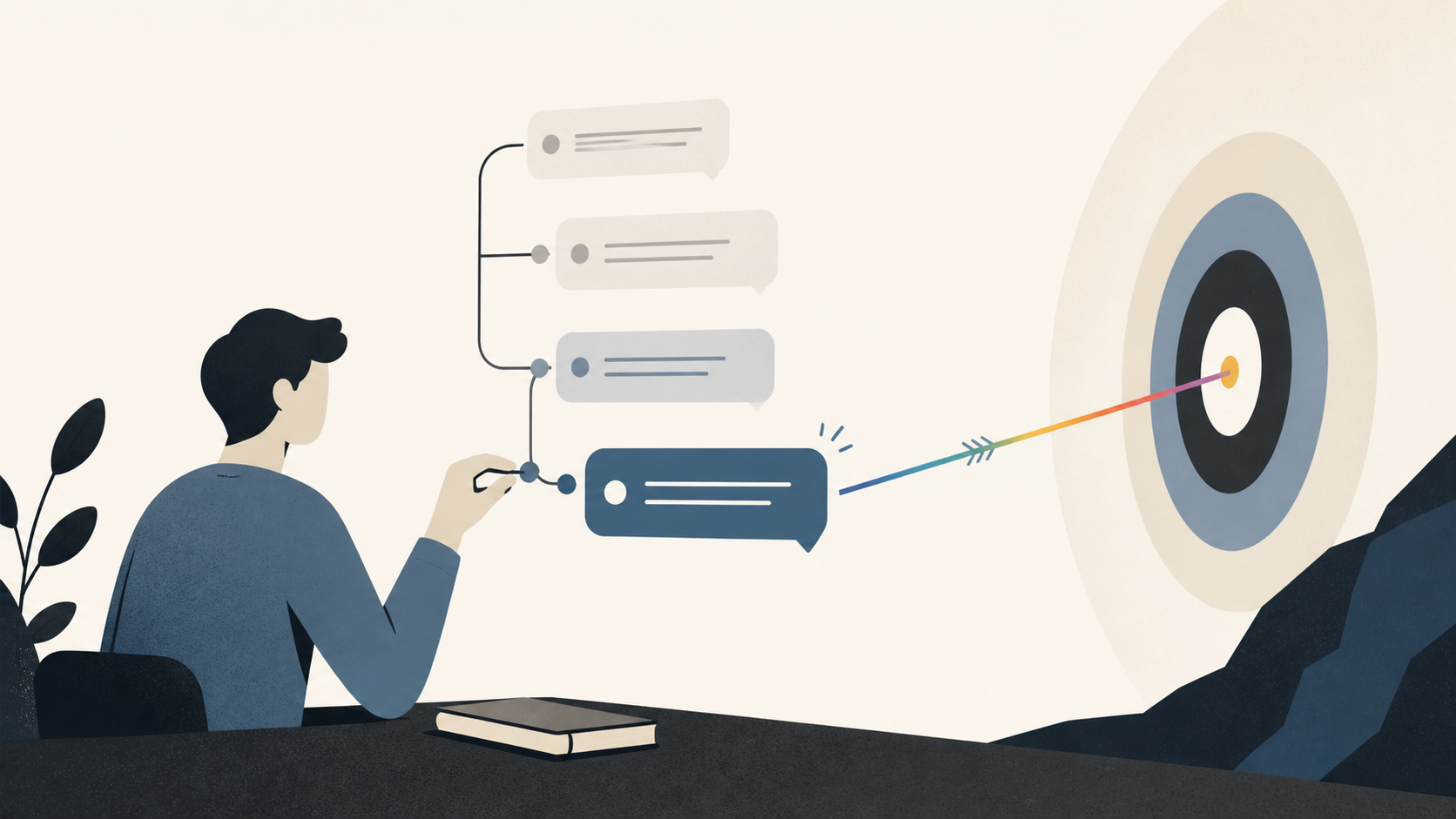
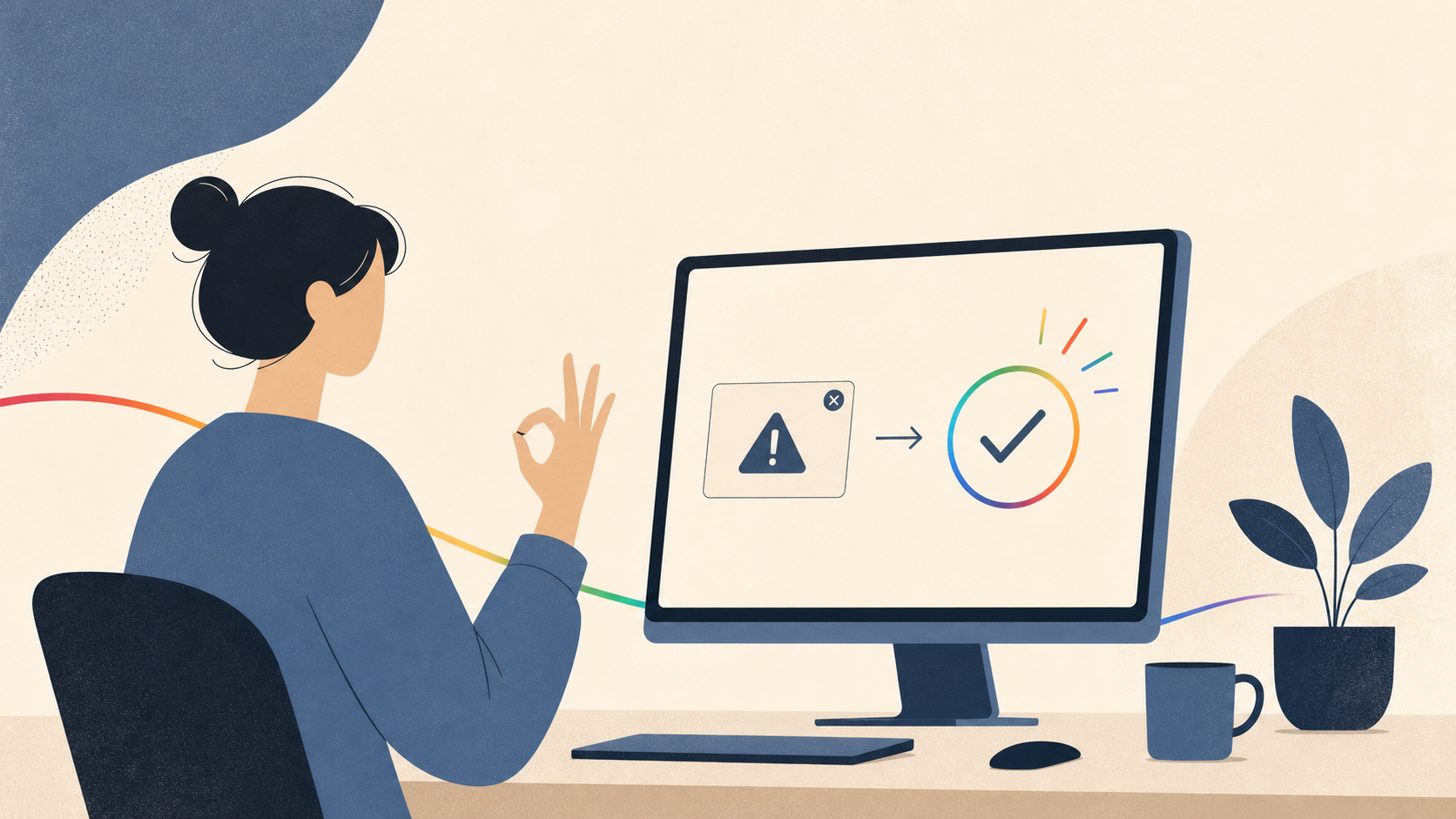
代表的なつまずきは3つ。①返事が英語で来た→「日本語でお願いします」と書けば日本語に戻ります ②内容が間違っている→数字や事実は自分で必ず確認 ③秘密情報を入れていいか不安→お客様名・社員名・契約金額は入れないのが基本。これだけ頭に置けば、最初の壁はだいたい乗り越えられます。
使い始めの数日間、おそらく誰もが同じところでつまずきます。先に共有しておきますね。
①返事が英語で来てしまう。これは、ChatGPTが最初に英語のモードになっていただけです。「日本語でお願いします」「日本語で書き直して」と返せば、ちゃんと日本語に切り替わります。
②答えがしれっと間違っている。AIは、堂々と間違うことがあります。特に数字、日付、固有名詞、出典は要注意。重要な数字は、必ず自分の目で公式サイトや社内資料を確認するクセをつけておきたいです。
③社内の秘密を入れていいか不安。基本は、お客様の本名・社員の個人情報・契約金額・未公開の数字は入れない。「Aさん」「100万円規模の案件」みたいに、ぼかして書く。詳しい話は次の章以降でじっくりお話ししますが、ここだけ先に頭に入れておいてください。
最初に戸惑ったのが、英語で返ってくること。日本語で打ったのに、なんで?と。もうひとつは、もっともらしいウソ。数字を調べて確認したら全然違った、みたいなことが最初の頃は何度かあった。「信じすぎない」が、最初の大事な学びだった。
まず、
おすすめは3つ。①メールの下書き ②長い文章の要約 ③頭の中のモヤモヤを文章化、です。慣れてきたら、次の第2章で「指示の出し方の型」を一緒に固めていきましょう。更新はメールマガジンでお知らせしますので、よかったら登録だけ先にしておいてください。続きで、お会いしましょう。
ここまで来たら、もう「触ったことがある人」です。最初の数日は、難しい使い道に挑戦するより、毎日確実に頼れる3つから始めるのが、いちばん長続きします。
①メールの下書き。返信に迷うメール、何を書くか悩むお詫びメール、長くなりがちな案内文。「丁寧めに」「カジュアルめに」と注文しながら、たたき台を出してもらうだけで楽になります。
②長い文章の要約。会議の議事録、長いPDF、お客様からの長文メール。「3つの要点に絞って」とお願いすれば、全体像が一瞬で見えます。③頭の中のモヤモヤを文章化。「こういうことを伝えたいけど、うまく言葉にできない」を投げると、形にしてくれます。
ここまで読んでくださって、ありがとうございます。次は第2章「指示の出し方」で、思い通りの答えを引き出すコツを、もう一段深く一緒に固めていきます。更新は、Talent Stackのメールマガジンでお知らせしますので、よかったら先に登録だけ済ませておいてもらえると嬉しいです…続きで、また会いましょう。

図解
最初の
難しい使い道より、毎日確実に頼れる仕事から始めるのが長続きのコツ。
- 01メールの下書き「丁寧めに」と注文してたたき台を出す
- 02長い文章の要約議事録やPDFを「要点3つに絞って」
- 03モヤモヤ文章化言葉にできない考えを投げて形にする
参考にした情報源
この記事の内容は、次の一次情報・公式資料をもとにしています。気になる点はご自身でも確かめられます。
著者プロフィール

岩崎正宏 (MANTA)
関西の飲食企業で広報・マーケを担当。映像制作・写真・SNS運用・AI活用の実務
中堅飲食グループの広報・マーケをしながら、UNLEASH TALENT で映像制作とデザインを手がけています。大事にしているのは「伝わるか」。見た目のこだわりも、AIを使った効率化も、ぜんぶ"伝える"ための道具です。YouTube(@MantaTV)の運営も含め、現場で本当に効いたことだけを書いています。